Kết nối website WordPress
Kết nối website WordPress để COSMATE đăng bài lên website của bạn: Đăng ngay, Lên lịch hoặc Lưu nháp. Có 2 cách; nên dùng plugin COSMATE Connector vì ít thao tác và tự tạo quyền truy cập riêng cho COSMATE.
Cần có trước
- Website WordPress 5.6 trở lên, PHP 7.4 trở lên, chạy HTTPS (địa chỉ bắt đầu bằng
https://). - Tài khoản WordPress có quyền Quản trị viên (Administrator) để cài plugin.
- Nếu kết nối thủ công bằng Application Password: tài khoản WordPress phải có vai trò Tác giả (Author), Biên tập viên (Editor) hoặc Quản trị viên thì COSMATE mới đăng bài được.
- Tài khoản COSMATE đã đăng nhập.
Các bước
Mở màn Thêm blog. Trong COSMATE, vào Cài đặt → Blog, bấm Thêm blog.
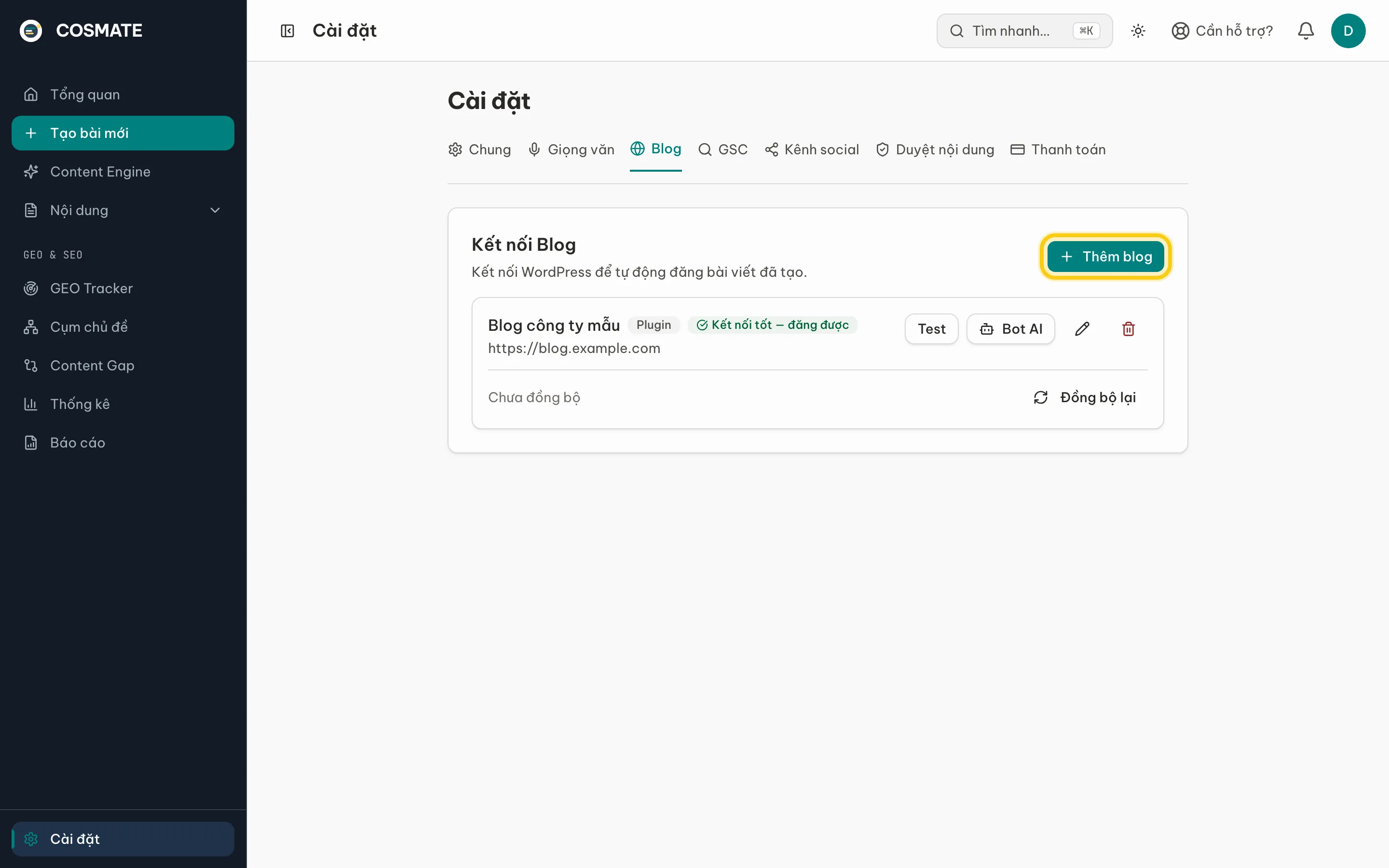
Tải plugin. Ở tab Kết nối qua Plugin, bấm Tải plugin (cosmate-connector.zip) và lưu file về máy. Không cần giải nén.
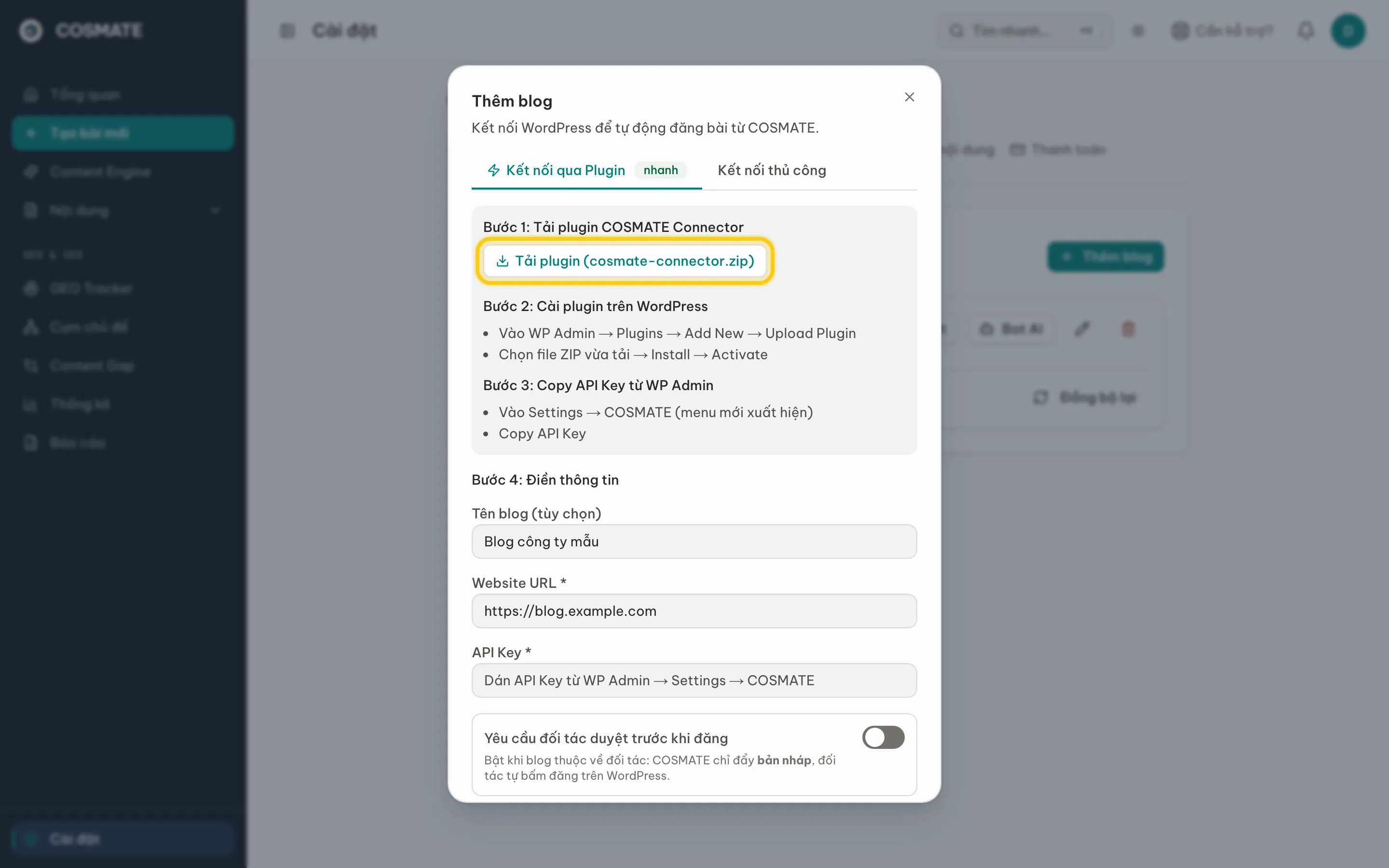
Cài plugin trên WordPress. Đăng nhập trang quản trị WordPress, vào Plugins → Add New → Upload Plugin, chọn file
cosmate-connector.zip, bấm Install Now rồi Activate.Sao chép API Key. Trong WordPress, vào Settings → COSMATE (mục này xuất hiện sau khi kích hoạt plugin). Ở khối API Key, bấm 📋 Copy API Key.
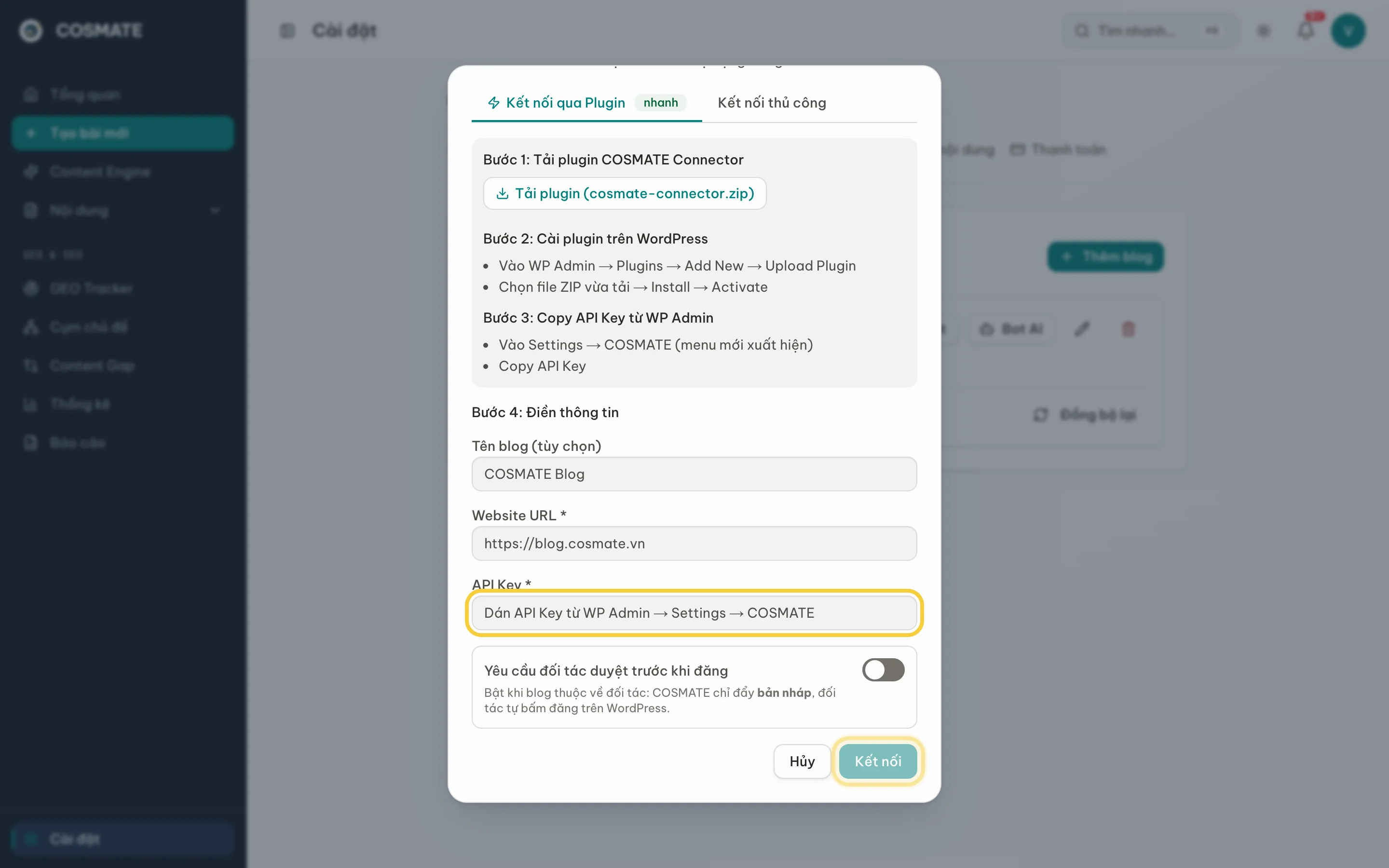
Điền thông tin và kết nối. Quay lại hộp thoại Thêm blog trong COSMATE, kéo xuống Bước 4: Điền thông tin:
- Tên blog (tùy chọn): tên để bạn dễ nhận ra, ví dụ "Blog công ty".
- Website URL: địa chỉ website WordPress, ví dụ
https://tencongty.vn. - API Key: dán API Key vừa sao chép.
Bấm Kết nối.
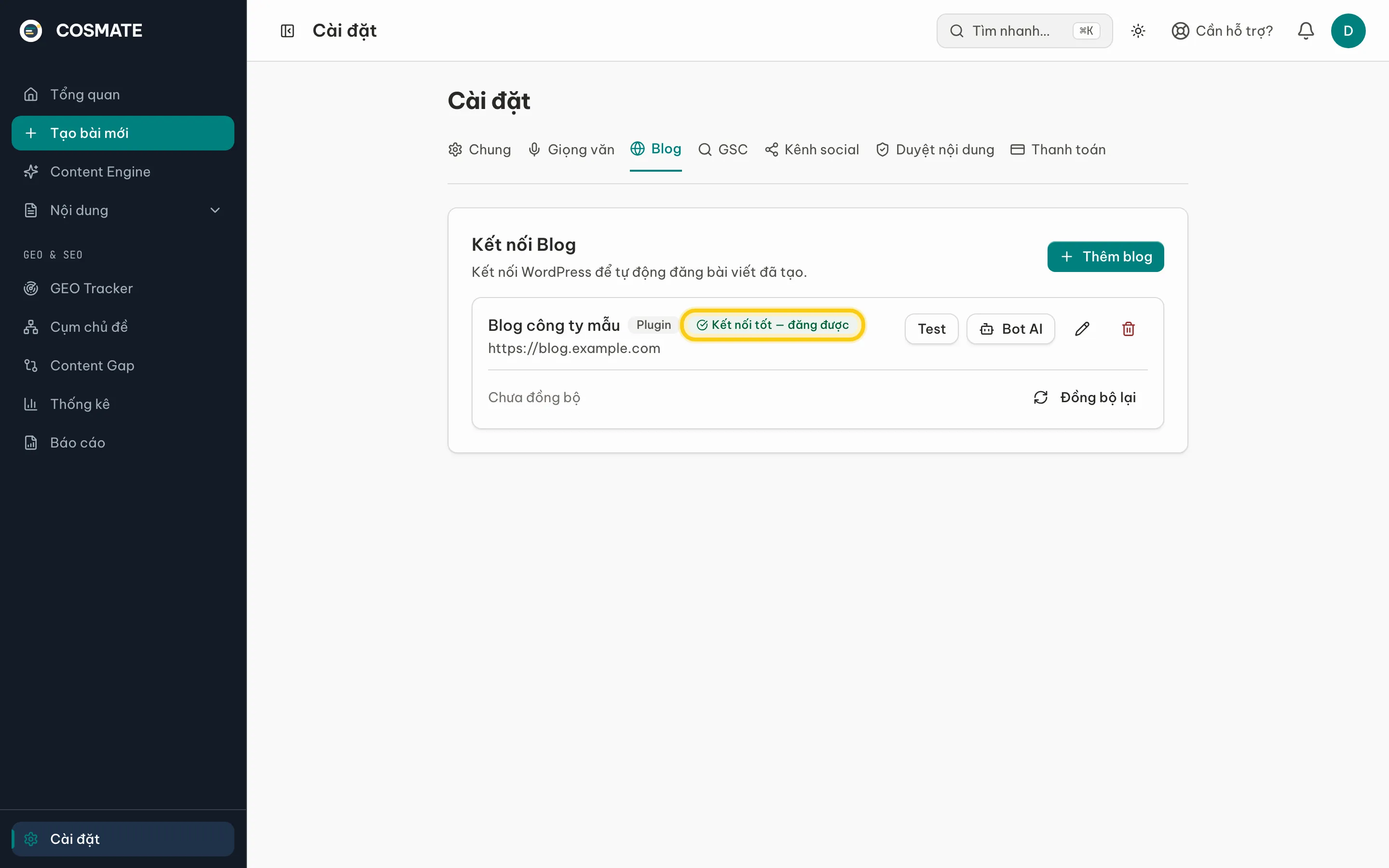
Kiểm tra kết nối. Ngay khi kết nối, COSMATE kiểm tra tài khoản WordPress có quyền đăng bài hay không. Blog mới hiện trong danh sách với nhãn Kết nối tốt — đăng được. Trong WordPress, mục Settings → COSMATE chuyển sang Đã kết nối. Bấm Test bất cứ lúc nào để kiểm tra lại; Test chỉ đọc thông tin tài khoản, không tạo hay sửa bài nào.
Nhãn khác Kết nối tốt — đăng được (ví dụ Chưa có quyền đăng hoặc Không kết nối được)? Xem cách sửa ở bài Kết nối hoặc đăng lên WordPress bị lỗi.
Kết quả mong đợi
- Blog có nhãn Kết nối tốt — đăng được trong Cài đặt → Blog.
- Blog kết nối từ trước có thể vẫn mang nhãn Kết nối tốt (phép kiểm cũ chỉ kiểm được việc đọc). Bấm Test một lần để COSMATE kiểm cả quyền đăng.
- Khi tạo bài, blog này xuất hiện ở mục Đăng lên blog. Khi đăng, bạn chọn được chuyên mục của website.
- COSMATE đồng bộ danh sách bài đã có trên WordPress (dùng để gợi ý liên kết nội bộ). Bấm Đồng bộ lại nếu bạn vừa thêm bài trực tiếp trên WordPress.
Cách khác: kết nối thủ công bằng Application Password
Dùng khi bạn không cài được plugin, ví dụ website do đơn vị khác quản lý.
- Trong WordPress, vào Users → Profile, kéo tới Application Passwords. Đặt tên (ví dụ "COSMATE"), bấm Add New Application Password và sao chép chuỗi mật khẩu vừa tạo.
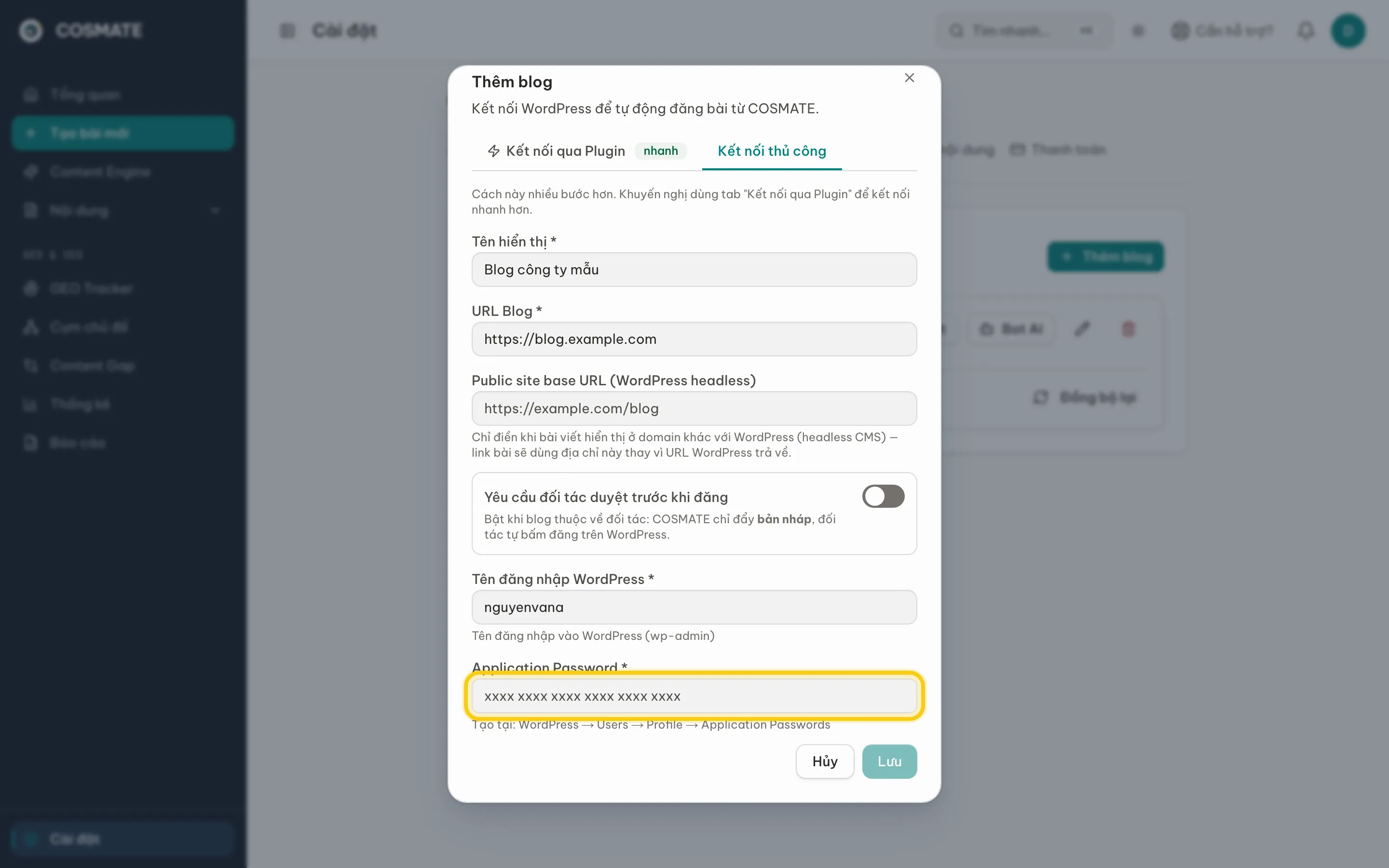
- Trong COSMATE, mở Thêm blog → tab Kết nối thủ công.
- Điền Tên hiển thị, URL Blog, Tên đăng nhập WordPress (tên bạn dùng để vào wp-admin) và Application Password vừa sao chép. Bấm Lưu. COSMATE kiểm tra quyền đăng ngay và hiện nhãn ở danh sách blog. Tài khoản chỉ là Cộng tác viên (Contributor) hoặc thấp hơn thì nhãn là Chưa có quyền đăng.
Lỗi thường gặp
| Thông báo | Nguyên nhân và cách xử lý |
|---|---|
| Chỉ hỗ trợ kết nối qua HTTPS. | Website chưa chạy HTTPS. Bật chứng chỉ SSL ở nhà cung cấp hosting, rồi nhập lại địa chỉ bắt đầu bằng https:// |
| Không tìm thấy plugin COSMATE Connector. Hãy đảm bảo plugin đã được kích hoạt. | Plugin chưa được Activate, hoặc Website URL chưa đúng địa chỉ cài WordPress |
| API key không đúng. Kiểm tra lại trong WP Admin → Settings → COSMATE. | Sao chép lại API Key bằng nút Copy API Key, tránh thừa hoặc thiếu ký tự |
| Không thể kết nối tới website. Kiểm tra URL và đảm bảo plugin COSMATE Connector đã được kích hoạt. | Website không phản hồi, hoặc tường lửa của hosting chặn kết nối từ bên ngoài. Kiểm tra lại địa chỉ, rồi thử lại sau ít phút |
| Handshake thất bại. Vui lòng thử lại. | Bước xác thực giữa COSMATE và plugin chưa hoàn tất. Thử lại. Nếu vẫn lỗi, kiểm tra website có đang tắt tính năng Application Passwords không (một số plugin bảo mật tắt tính năng này) |
| Blog này đã được kết nối. | Website đã có trong danh sách blog của bạn. Dùng blog có sẵn, hoặc xoá rồi kết nối lại |
| Nhãn Chưa có quyền đăng | Tài khoản WordPress dùng để kết nối không đủ quyền đăng bài. Đổi vai trò tài khoản đó sang Tác giả (Author), Biên tập viên (Editor) hoặc Quản trị viên, rồi bấm Test |
| Nhãn Không kết nối được | Lý do cụ thể hiện ngay dưới tên blog. Tra lý do trong bài Kết nối hoặc đăng lên WordPress bị lỗi |
Vẫn chưa được? Xem Kết nối WordPress bị lỗi hoặc liên hệ hỗ trợ.
Thêm: xác minh Google Search Console qua plugin
Nếu bạn dùng tính năng Google Search Console (từ gói Starter) và cần xác minh website, dán giá trị content của thẻ xác minh Google vào ô Meta tag content (Google site verification) trong Settings → COSMATE, rồi bấm Lưu. Plugin sẽ tự chèn thẻ này vào website.
Câu hỏi thường gặp
- COSMATE kết nối được với nền tảng website nào?
- Hiện COSMATE đăng thẳng được lên website WordPress (WordPress 5.6 trở lên, chạy HTTPS).
- Plugin COSMATE Connector có làm chậm website không?
- Không. Plugin chỉ thêm 2 điểm kết nối REST API nhẹ và không tải thêm script hay giao diện nào ra trang web.
- Tôi kết nối được bao nhiêu website?
- Tuỳ gói. Xem số blog tối đa của từng gói ở bài Gói và hạn mức.
- Làm cho website của khách hàng thì sao?
- Bật tuỳ chọn Yêu cầu đối tác duyệt trước khi đăng. COSMATE chỉ gửi bản nháp, khách hàng tự bấm đăng trên WordPress.
Bài liên quan
Bài này có hữu ích?
Cần thêm trợ giúp?
Liên hệ đội ngũ COSMATE qua một trong hai kênh dưới đây.
- Hotline (8:30–17:30, thứ Hai–thứ Sáu)
- 0777 388 838
- hello@bizmatehub.com