Duyệt bài trước khi đăng
Video chỉ được tải từ YouTube (chế độ bảo mật nâng cao) sau khi bạn bấm phát.
Chép lời video
Bài viết đã sẵn sàng. Trước khi đăng, bạn nên đọc lại. Đây là cách duyệt bài trong COSMATE. Mở bài, chọn tab Nội dung. Khối trên cùng liệt kê những câu có số liệu hoặc trích dẫn cần bạn xem lại. Nhãn đỏ, Chặn đăng, nghĩa là phải sửa thì mới đăng được. Nhãn vàng, Nên kiểm lại, là gợi ý để bạn mở nguồn đối chiếu.
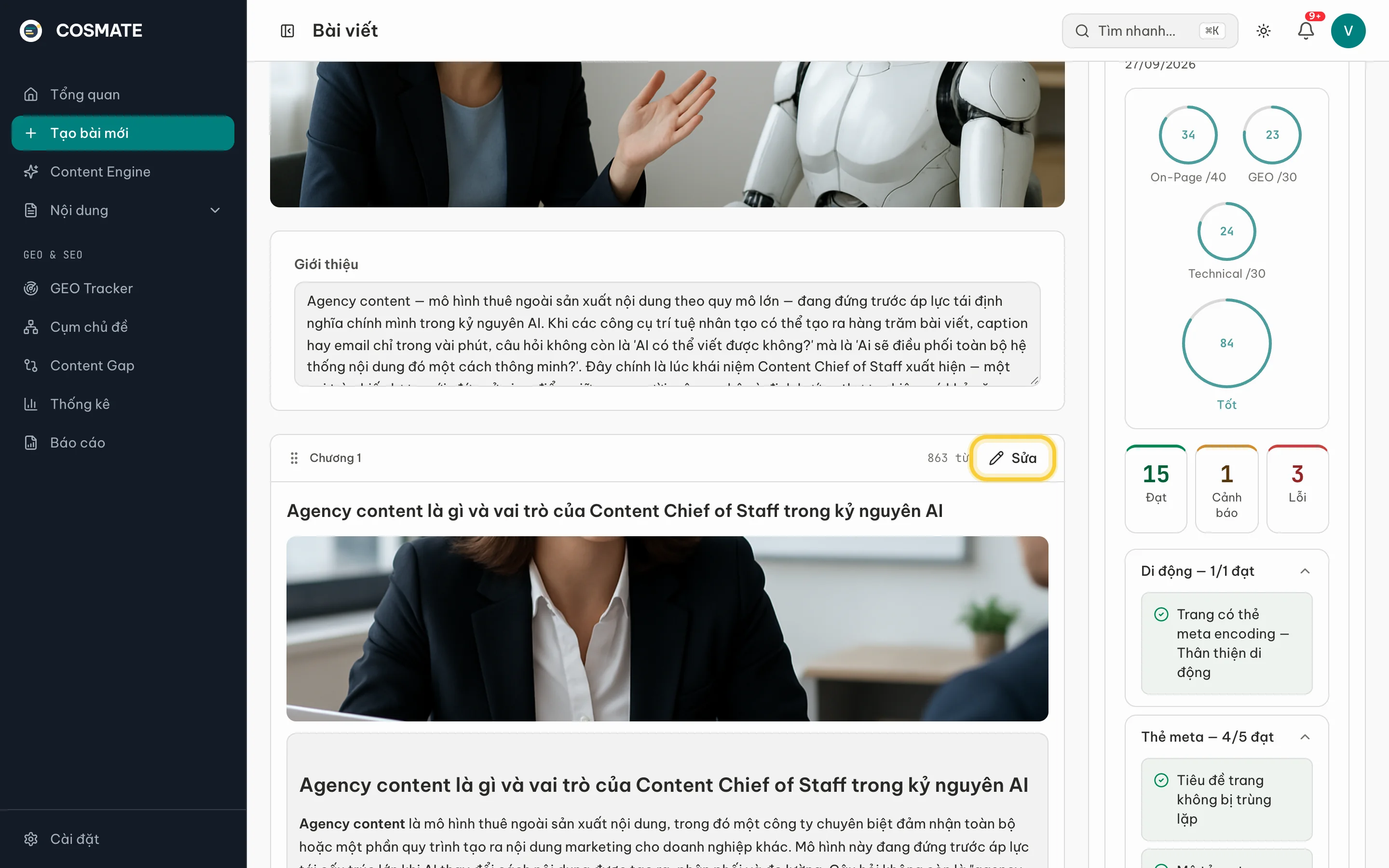
Bấm Tới chỗ này để nhảy tới đúng câu đó. Mỗi chương có nút Sửa. Sửa xong, bấm Lưu chương, rồi bấm Kiểm tra lại. Tab Xem trước cho bạn thấy bài như trên website. Cột bên phải là điểm SEO và điểm GEO. Từ bảy mươi điểm là đạt. Mở Phân tích để xem chi tiết hai mươi tiêu chí SEO.
Muốn bài dễ được trợ lý AI trích dẫn hơn, dùng GEO Optimizer: quét, chọn những đề xuất bạn đồng ý, rồi áp dụng. Làm việc theo nhóm? Từ gói Starter, bạn bật quy trình duyệt nhiều bước trong Cài đặt, mục Duyệt nội dung. Khi không còn chỗ chặn đăng và bạn đã đồng ý với nội dung, bài sẵn sàng để đăng lên website.
Bài do AI viết vẫn có thể sai. COSMATE chạy nền phần việc lặp lại, còn bước đọc lại và quyết định đăng luôn là của bạn. Bài này chỉ cách duyệt nhanh mà kỹ.
Cần có trước
- Một bài ở trạng thái Sẵn sàng. Xem Tạo bài viết.
Các bước
Xử lý các chỗ cần kiểm tra trích dẫn. Mở bài, chọn tab Nội dung. Khối trên cùng liệt kê những câu có số liệu hoặc trích dẫn cần bạn xem lại:
- Chặn đăng (đỏ): phải sửa thì mới đăng được.
- Nên kiểm lại (vàng): nên mở nguồn đối chiếu, không bắt buộc.
Bấm Tới chỗ này để nhảy tới câu đó, sửa, rồi bấm Kiểm tra lại.
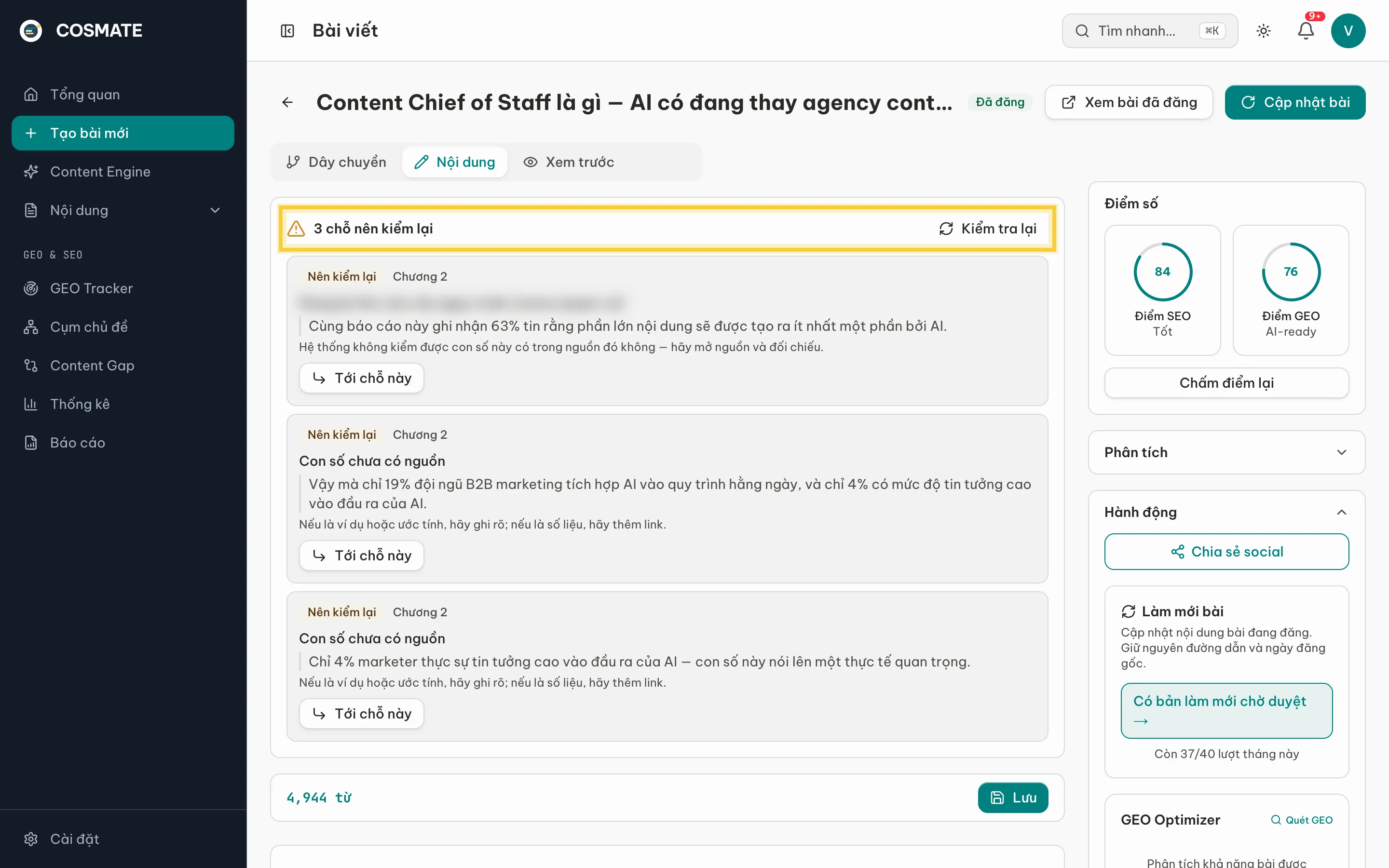
Cách sửa từng loại: xem Bị chặn đăng vì trích dẫn.
Đọc và sửa nội dung. Mỗi chương có nút Sửa. Trong chế độ sửa, bạn xem được dạng Xem trước hoặc Chỉ mã HTML, rồi bấm Lưu chương. COSMATE tự lưu 30 giây sau lần gõ cuối. Tiêu đề, phụ đề, phần Giới thiệu, Kết luận và Meta Description (tối đa 160 ký tự, nên từ 120) có nút Lưu riêng, cũng tự lưu sau 30 giây.
Xem bài như trên website. Chọn tab Xem trước.
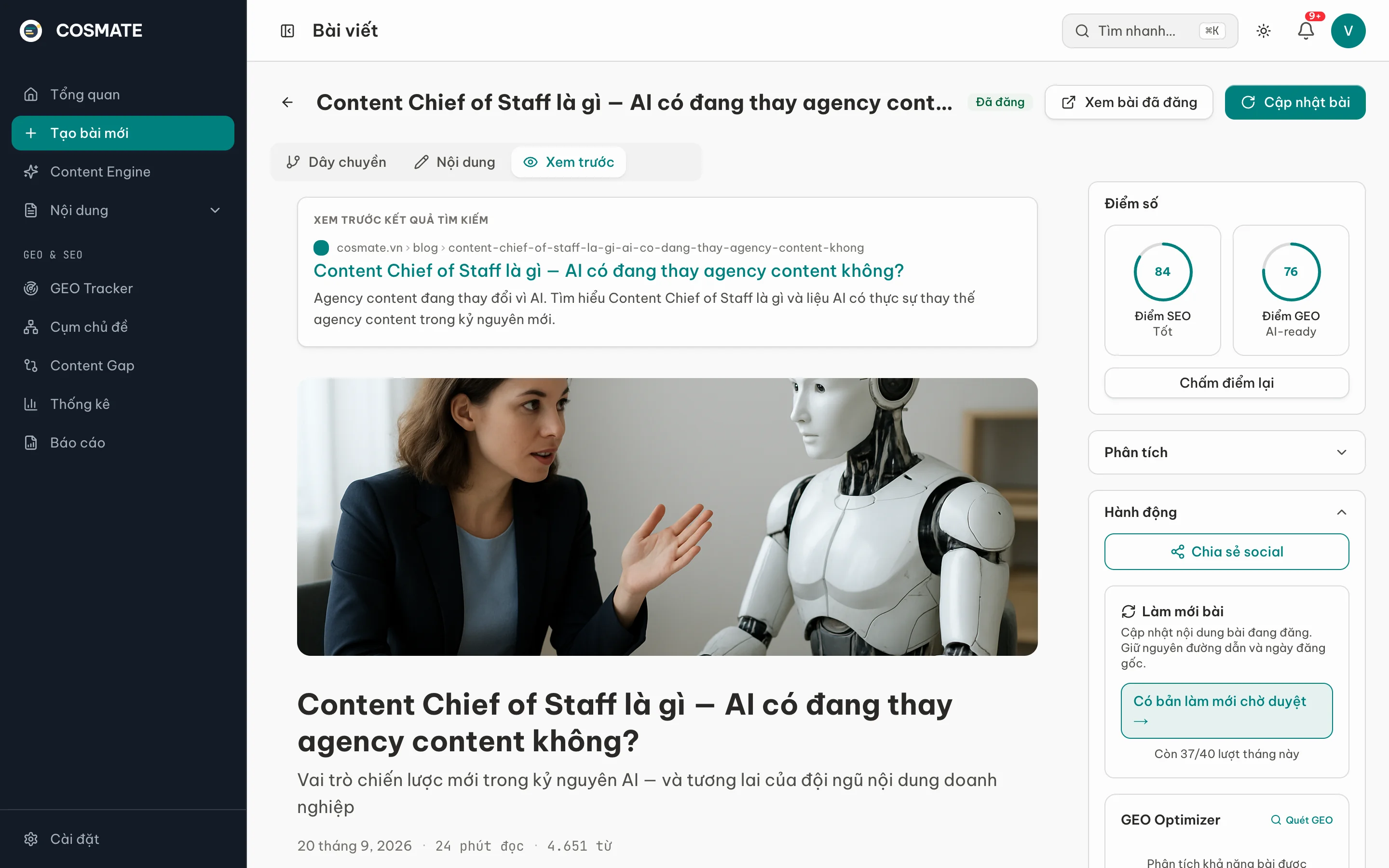
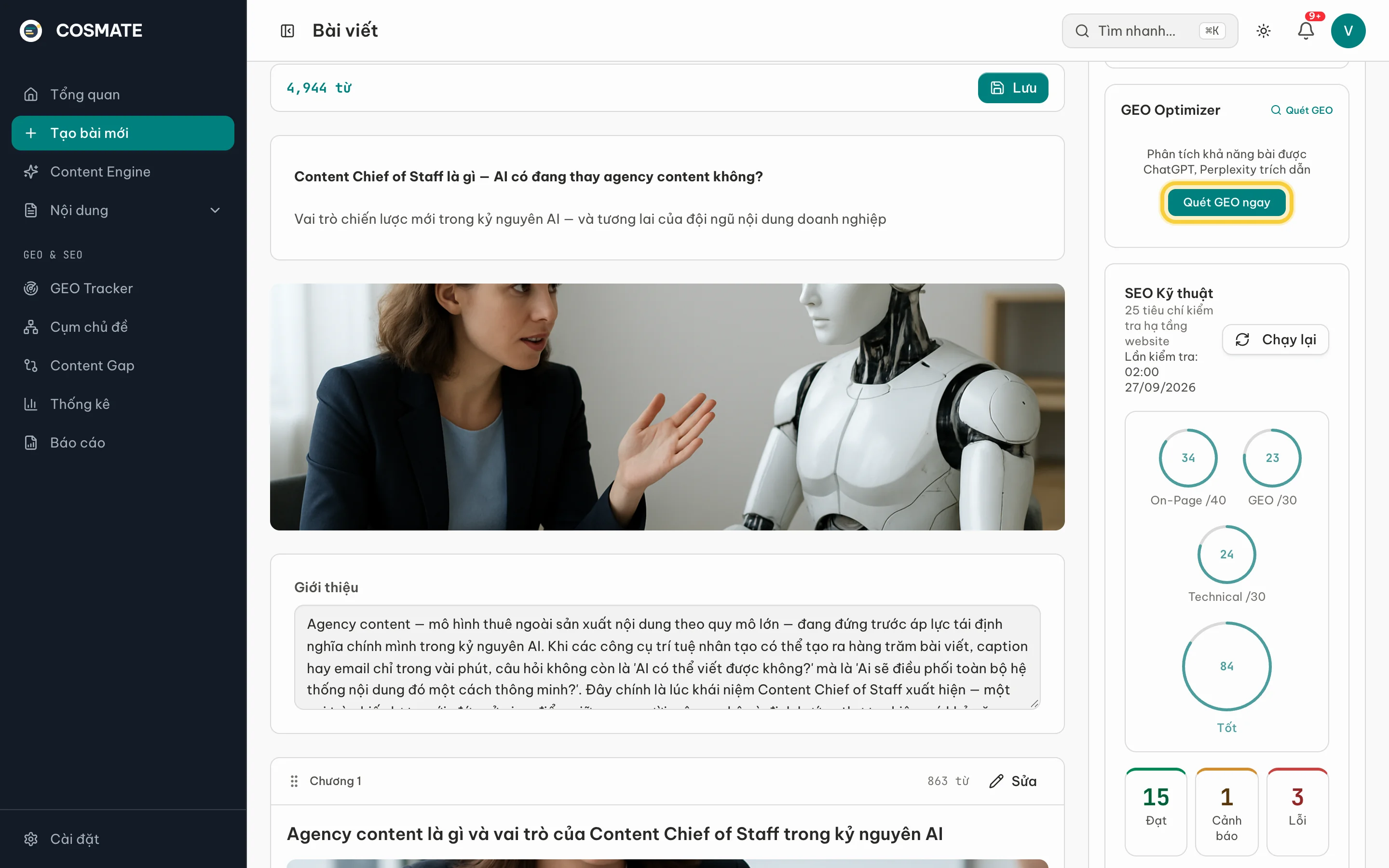
Xem điểm SEO và GEO. Cột phải, khối Điểm số:
- Điểm SEO: từ 70 là Tốt, dưới 70 là Cần cải thiện.
- Điểm GEO: từ 70 là AI-ready, dưới 70 là Cần tối ưu.
Sửa bài xong, bấm Chấm điểm lại. Mở Phân tích để xem chi tiết 20 tiêu chí SEO và 4 nhóm điểm GEO (thực thể, cấu trúc, trích dẫn, dữ liệu).
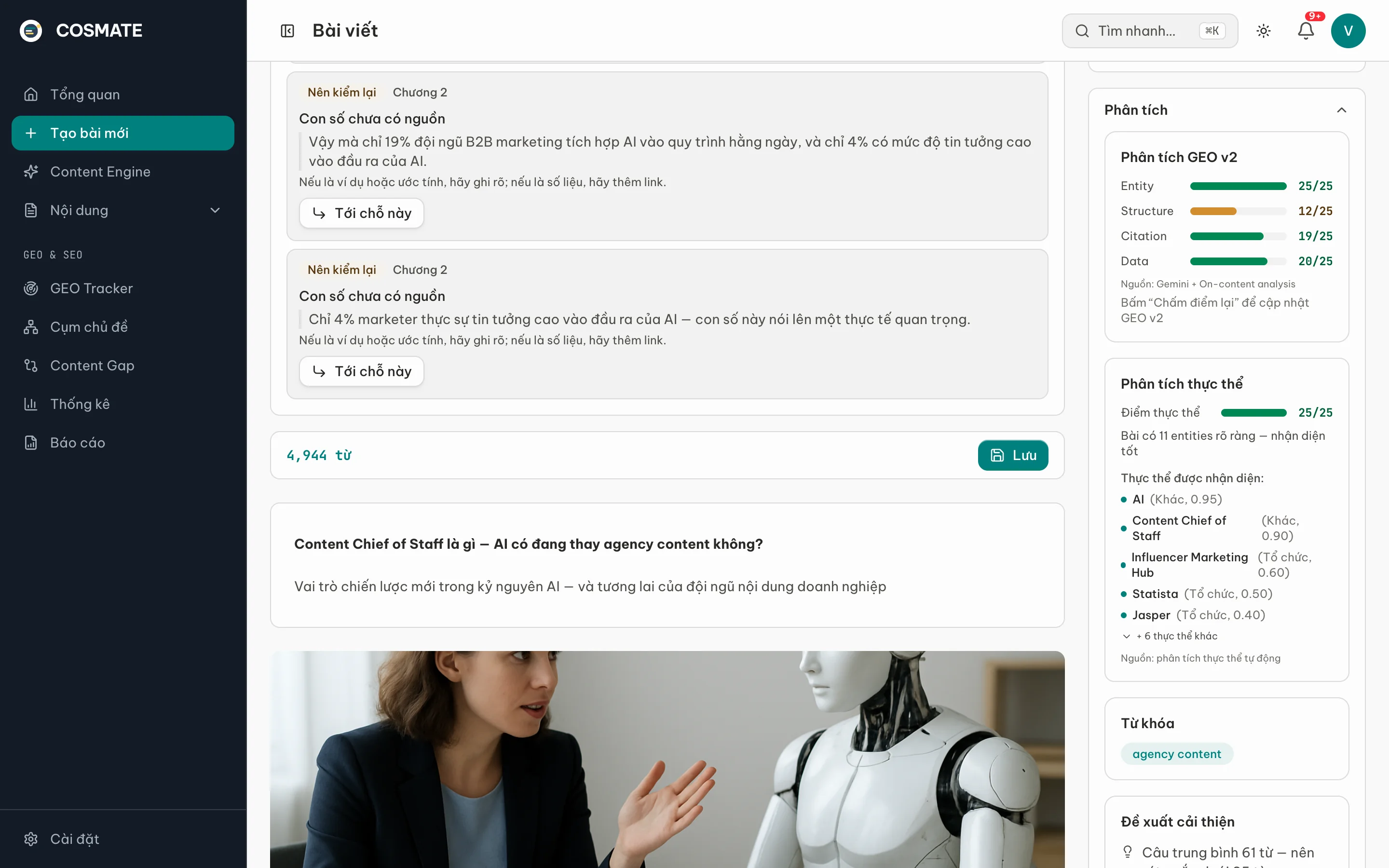
Tối ưu cho trợ lý AI bằng GEO Optimizer. Ở khối Hành động, phần GEO Optimizer, bấm Quét GEO ngay. COSMATE liệt kê vấn đề và các đề xuất sửa. Tick những đề xuất bạn đồng ý (hoặc Chọn tất cả), rồi bấm Áp dụng đã chọn.
Kết quả mong đợi
- Không còn chỗ Chặn đăng nào.
- Bạn đã đọc hết bài và đồng ý với nội dung. Bài sẵn sàng để đăng lên website.
Duyệt nhiều bước cho cả đội (từ gói Starter)
Dùng khi bạn muốn người phụ trách xem bài ở từng chặng trước khi hệ thống chạy tiếp.
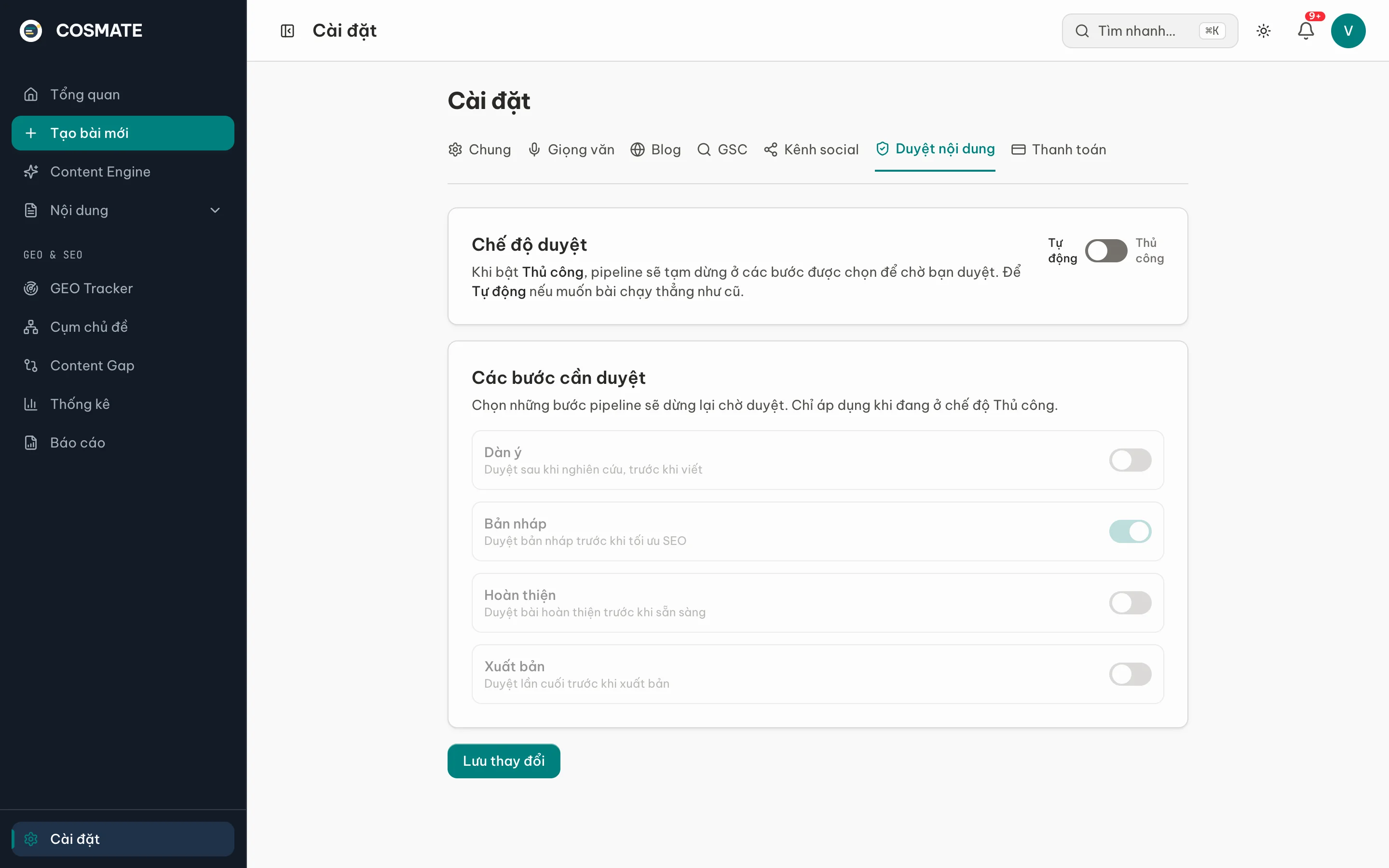
- Vào Cài đặt → Duyệt nội dung, chọn Chế độ duyệt: Thủ công.
- Tick Các bước cần duyệt:
- Dàn ý: duyệt sau khi nghiên cứu, trước khi viết.
- Bản nháp: duyệt bản nháp trước khi tối ưu SEO.
- Hoàn thiện: duyệt bài hoàn thiện trước khi sẵn sàng.
- Xuất bản: duyệt lần cuối trước khi xuất bản.
- Bấm Lưu thay đổi.
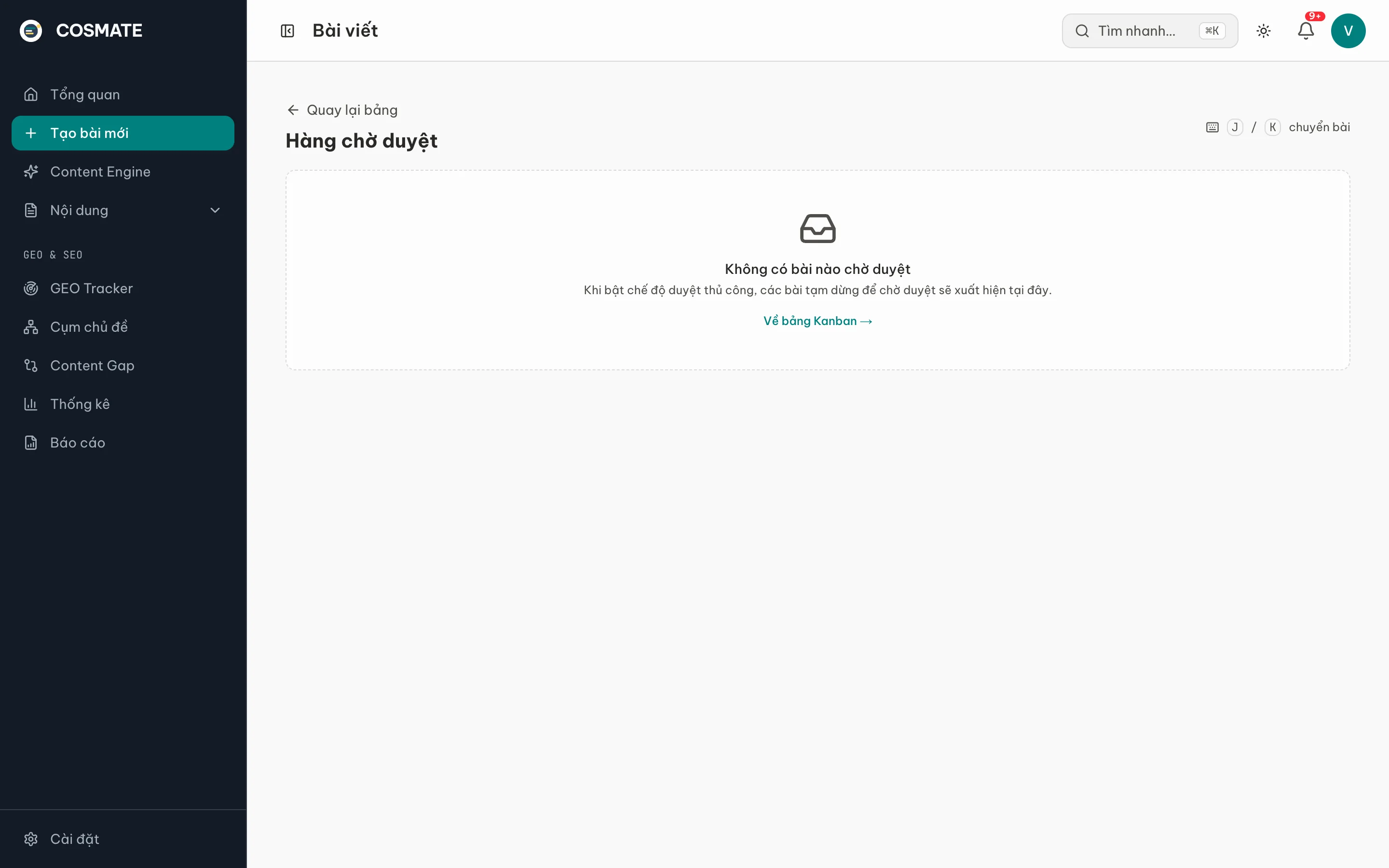
Khi bài dừng ở một bước cần duyệt, người duyệt nhận email "📝 Bài viết chờ duyệt: …". Mở bài, bấm Mở phiếu duyệt, xem Danh sách kiểm tra, rồi bấm Duyệt hoặc Từ chối (lý do không bắt buộc). Bài bị từ chối chuyển về Nháp để chỉnh sửa. Tất cả bài đang chờ nằm ở Hàng chờ duyệt.
- Chỉ chủ sở hữu hoặc quản trị viên đổi được chế độ duyệt. Chủ sở hữu, quản trị viên và biên tập viên đều duyệt được bài.
- Sau 7 ngày không ai duyệt, bài tự chuyển về Nháp và có email nhắc quá hạn.
- Phím tắt (từ gói Growth): A duyệt, R từ chối, J hoặc N bài tiếp theo, K bài trước.
Lỗi thường gặp
| Hiện tượng | Cách xử lý |
|---|---|
| Tab Nội dung bấm không được, hiện "Đang viết bài…" | Bài chưa viết xong. Chờ dây chuyền chạy tới Sẵn sàng |
| "Còn … chỗ khác chưa hiện…" | Sửa các chỗ đang hiện, bấm Kiểm tra lại để xem tiếp |
| "Không kiểm tra được trích dẫn lúc này." | Bấm Thử lại |
| "Chương này đã được thay đổi ở nơi khác…" | Chương vừa được sửa ở tab khác, hoặc trình tối ưu GEO đang chạy. Tải lại trang rồi sửa tiếp |
| "Bài viết vừa được thay đổi ở nơi khác (tab khác hoặc một thao tác tự động), nên chưa lưu thay đổi của bạn để tránh ghi đè." | Sao chép phần bạn vừa sửa nếu cần giữ, rồi bấm Tải bản mới nhất. Nút này bỏ các thay đổi chưa lưu ở tiêu đề, phụ đề, giới thiệu, kết luận và Meta Description |
| "Tiêu đề không được để trống — phần này chưa được lưu." | Nhập lại tiêu đề; các phần khác vẫn lưu bình thường |
| "COSMATE vừa có bản cập nhật…" | Trang đang mở là bản cũ. Lưu hoặc sao chép phần đang sửa dở, rồi bấm Tải lại trang |
Câu hỏi thường gặp
- Điểm SEO bao nhiêu là đạt?
- Từ 70 điểm, COSMATE ghi Tốt. Đây là phân tích on-page theo 20 tiêu chí; thứ hạng thật trên Google còn phụ thuộc nhiều yếu tố khác.
- Điểm GEO là gì?
- Điểm GEO ước lượng khả năng nội dung được các trợ lý AI trích dẫn, dựa trên thực thể, cấu trúc, trích dẫn nguồn và dữ liệu trong bài. Từ 70 điểm, COSMATE ghi AI-ready.
- Tôi có bắt buộc phải sửa mọi chỗ Nên kiểm lại không?
- Không. Chỗ Nên kiểm lại là gợi ý để bạn đối chiếu. Chỉ chỗ Chặn đăng mới phải sửa thì bài mới đăng được.
Bài liên quan
Bài này có hữu ích?
Cần thêm trợ giúp?
Liên hệ đội ngũ COSMATE qua một trong hai kênh dưới đây.
- Hotline (8:30–17:30, thứ Hai–thứ Sáu)
- 0777 388 838
- hello@bizmatehub.com